《巫师3》REDkit编辑器实操攻略:RED模组制作秘籍下载与教程
38
《巫师3》REDkit编辑器:打造专属巫师世界的指南
CDPR于5月21日推出的《巫师3》REDkit编辑器,为玩家提供了自主构建巫师世界、任务和玩法的能力。本文将详细介绍REDkit编辑器的安装、使用及进阶指南,助你开启MOD创作之旅。
安装与启动设置
安装途径
REDkit的安装途径有三种:
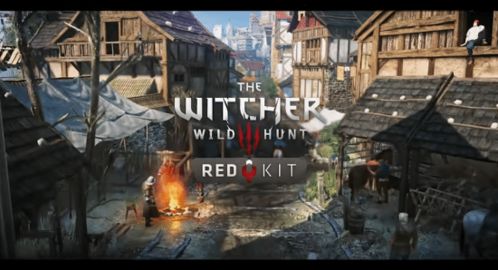
1. 通过STEAM游戏主页面,点击REDkit编辑器上线新闻或相关页面,将编辑器添加入库。
2. 进入GOG编辑器相关主页,登录账号后加入购物车,购买游戏后即可安装。
3. 在EPIC编辑器主页,登录账号后下载并安装编辑器。
启动设置
首次打开编辑器,需要进行以下设置:
1. 设置游戏保存路径,例如【D:\Steam\steamapps\common\The Witcher 3】。
2. 创建编辑器的存储文件,通常为未存储的游戏文件保存位置,建议通过STEAM进入编辑器根目录创建“depot”文件夹。
3. 点击“Generate”选项,等待读条完成,编辑器将重启,进入新页面。
4. 指定编辑器文件的保存位置,创建新项目并进入编辑器主页面。
使用教程
进入编辑器主页面后,即可开始MOD创作之旅。以下是REDkit编辑器的基本操作:
1. 选择要编辑的场景或任务。
2. 使用编辑器提供的工具进行修改,如添加或删除物体、修改地形、调整光照等。
3. 保存并测试MOD,确保其正常运行。
进阶指南
随着对REDkit编辑器的熟悉,你可以尝试以下进阶操作:
1. 学习使用脚本语言进行更复杂的MOD开发。
2. 参考其他玩家的MOD作品,获取灵感。
3. 加入巫师3MOD社区,与其他玩家交流心得。
通过REDkit编辑器,你可以尽情发挥创意,打造属于自己的巫师世界。祝你在MOD创作之旅中收获满满!