《使命召唤22》经典丧尸画面打造指南:UI设置新攻略揭秘
46
3
《使命召唤22黑色行动7》僵尸模式界面UI设置攻略详解
在《使命召唤22黑色行动7》的僵尸模式中,玩家可以根据个人喜好调整界面显示UI,甚至可以还原经典的丧尸模式界面。以下将详细介绍如何进行这些设置,帮助玩家获得更好的游戏体验。自定义界面设置详解
要进入自定义界面设置,请打开【生涯-自定义-丧尸模式显示界面预设】菜单。在这里,你可以选择显示界面布局、编辑显示界面颜色和修改小地图样式。游戏还新增了显示界面主题,如【以太】主题,可以在自定义显示界面期间选择更多突出显示丧尸模式的元素。随着赛季的推进,还将增加更多的显示界面主题。 在【设置-界面-游戏显示界面】中,你也可以根据个人喜好定制丧尸模式显示界面。在【生涯-自定义-丧尸模式显示界面预设】菜单中,你可以在任意模式下调整布局选项。每个显示界面的部分都有一个预设位置。你还可以分别为丧尸模式和多人游戏设置专用的显示界面预设设置。僵尸模式画面设置推荐
僵尸模式的画面设置需要在丧尸模式菜单中进行。以下是一些推荐的设置: - 以太主题:进入【生涯-自定义-丧尸模式显示界面预设】,选择【以太】主题。 - 经典布局:进入【生涯-自定义-丧尸模式显示界面预设】,选择【经典】布局。 - 经典显示界面元素:进入【设置-界面-游戏显示界面】菜单,调整以下选项: - 显示界面组件可见度:开启 - 作战配置信息:开启 - 迷你地图可见度:关闭 - 方向指示器:关闭 - 连续得分奖励微件:关闭 - 任务记录器:关闭 - 泡泡糖:开启 - 小队微件:开启 - 回合数:开启 - 特长:开启 - 显示界面信息可见性:开启 - 玩家名称:全名 - 玩家和奖励图标:关闭 - 勋章和通知:关闭 - 得分信息:关闭 - 歼敌信息:关闭 - 歼敌ID:关闭 - 游戏内文字聊天:开启 - 丧尸生命值:关闭 - 丧尸伤害数字:关闭 通过以上设置,你可以根据自己的喜好调整《使命召唤22黑色行动7》僵尸模式的界面UI,获得更加个性化的游戏体验。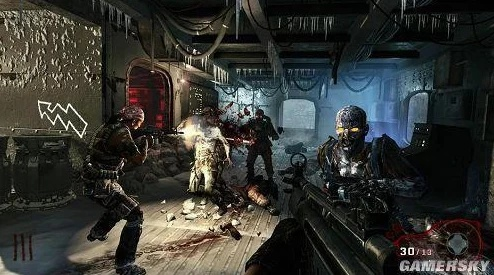
《守望先锋归来》战令赛季任务攻略 守望先锋归来战令赛季任务怎么完成