Minecraft皮肤编辑器中文设置教程,轻松切换语言指南
对于《我的世界》玩家而言,皮肤编辑器的操作环境直接影响创作效率,将界面语言转换为中文,能够显著降低理解门槛,使设计过程更为直观流畅,本指南将提供一套完整的语言转换方案,确保您能快速建立熟悉的中文工作环境。
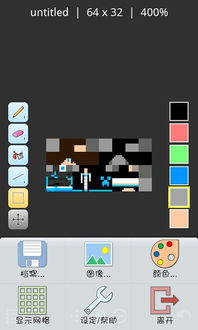
核心步骤:获取并部署汉化文件 实现界面中文化的首要条件是获取对应的语言资源,您需要从玩家社区等可靠来源下载汉化资源包,并从中提取名为“Chinese.lang”的关键文件,随后,将此文件准确复制到皮肤编辑器安装目录下的“Languages”文件夹内,确保文件路径正确是后续所有设置能够生效的基础前提,任何路径偏差都可能导致操作无效。
软件内部设置:切换语言选项 完成语言文件的部署后,启动皮肤编辑器应用程序,在软件的主设置菜单中,定位到“Language”或相关语言选项,从弹出的下拉列表中,选择“中文”或“Chinese”条目,这一操作将驱动软件内部所有菜单文本、按钮标签及系统提示转换为中文显示,从而彻底消除因外语界面带来的操作困惑与误读风险。
固化设置:重启应用完成转换 在选择中文选项并保存设置后,必须完全关闭皮肤编辑器程序,然后重新启动,软件重启后,界面语言将稳定切换为中文版本,若过程中出现短暂的技术提示或未响应情况,通常属于正常现象,再次启动后即可正常加载中文界面,至此,您已成功构建一个全中文的皮肤编辑环境,可以将全部精力集中于创意设计与功能探索。
中文环境的价值:效率与精度的双重提升 使用母语界面进行皮肤编辑,其优势远不止于视觉上的适应,它大幅压缩了学习软件功能所需的时间成本,尤其在处理图层管理、色彩微调、高级纹理映射及导出配置等专业环节时,准确的中文术语描述能极大减少操作失误,社区维护的汉化资源通常保持与编辑器版本的同步更新,这保障了中文环境的长期稳定性与兼容性,让创作者可以持续高效地工作。
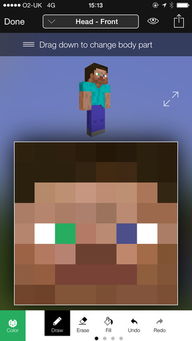
操作疑难排查指南 语言切换后界面仍为英文 请优先验证语言文件是否置于“Languages”文件夹的正确子级路径下,有时,重新下载最新版本的汉化包并替换原文件可以解决此问题。 语言下拉列表中未出现预期选项 部分编辑器版本可能将中文标识为“简体中文”而非“中文”,请仔细核对列表中的所有相关条目,确保在更改设置后已彻底关闭软件进程,而非仅最小化窗口,这是许多设置生效的关键步骤。
通过上述系统性操作,您可以在《我的世界》皮肤编辑过程中获得无缝的中文体验,让技术门槛不再阻碍创意表达。
想持续获取最新游戏技巧与深度指南,欢迎保持对攻略蜂巢的关注。