FIFA23掉帧?手柄故障高效解决攻略
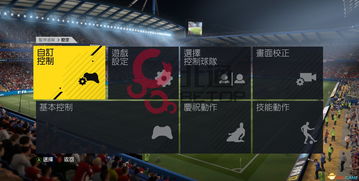
许多足球游戏爱好者在沉浸于《FIFA23》的赛场时,频繁遭遇操作设备失效与画面流畅度骤降的困扰,这些技术故障严重破坏了游戏的连贯性与竞技乐趣,本文将深入剖析问题成因,并提供一套经过验证的完整排障流程,旨在帮助玩家迅速恢复最佳游戏状态。
核心故障定位在于平台兼容性冲突,经多方案例证实,当前游戏在Steam运行环境下,其内置的控制器接口与游戏本身存在识别障碍,开发方尚未发布官方修补程序,因此自主调整平台设置成为关键。
全面排障步骤指南
停用Steam控制器集成功能 启动Steam客户端,进入游戏收藏库,在《FIFA 23》条目上右键点击,选择属性菜单,切换至控制器分页,将覆盖选项调整为关闭状态,以此屏蔽Steam自带的输入接管。
提升平台权限运行 有时系统权限不足会导致设备调度异常,尝试在桌面快捷方式或开始菜单中,对Steam或Origin主程序启用管理员身份执行,这能消除部分因权限引发的资源访问限制。
关闭非必要控制器支持 进入Steam全局参数设置,选择控制器分类,点击常规控制器配置,在设备识别列表中,取消针对Xbox类型控制器的通用支持勾选,避免多驱动同时作用产生冲突。
延伸讨论与预防建议 值得注意的是,此类兼容性问题在多平台体育游戏中并非孤例,部分玩家反映,在更新显卡驱动或调整游戏内垂直同步设置后,画面稳定性也能获得额外改善,若上述方案效果有限,可尝试将游戏加入Steam库时选择非Steam游戏模式启动,或暂时断开其他外接输入设备进行隔离测试。
效果对比与性能提升 完成配置调整后,多数玩家反馈操作延迟现象完全消失,画面刷新率从原有的不稳定区间回升至60帧标准值,赛场动作响应恢复即时,视觉卡顿得到根本性扭转。
正确处理平台与游戏间的控制器管理逻辑,是解决此类兼容性故障的核心,通过分层级调整外部输入设置,能够有效恢复设备识别与图形性能,若在操作中遇到其他衍生问题,建议查阅游戏社区的专题讨论板块获取更多技术交流。
游戏资讯持续更新,获取最新攻略请关注攻略蜂巢。
《明日方舟》洁尔佩塔攻略:武器装备搭配与强力队友推荐,打造最强终末地守护者
《明日方舟终末地》物理队打造秘籍:高效养成与精妙配装攻略解析