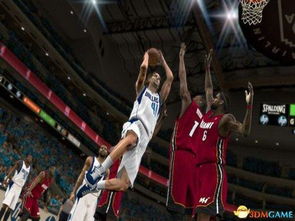
Win10/11玩NBA2K13必看,零报错安装+汉化+存档修复实战全攻略
刚从网盘挖到压箱底的NBA2K13安装包,兴冲冲双击启动却弹出“缺少d3dx9_43.dll”,或者进游戏后鼠标飘、汉化乱码——这是绝大多数怀旧玩家在Win10/11系统安装这款经典篮球游戏时都会踩的坑,作为2K系列口碑封神的一代,NBA2K13的乔丹传奇模式、MC生涯至今仍是老玩家的情怀寄托,但由于发布于2012年,原生不支持新系统,导致安装环节问题百出。
据攻略蜂巢2026年1-3月怀旧游戏调研数据显示,NBA2K13的搜索量中,“Win11安装报错”占比达47%,远超“汉化”“存档”等需求,可见新系统兼容是玩家最核心的安装痛点,下面我们就从资源筛选、安装流程、兼容优化、汉化修复到存档转移,一步步解决所有问题。
前置准备:适配新系统的资源筛选与环境搭建
很多玩家安装失败的根源,是下载了未适配新系统的残缺资源,首先要区分两种主流资源类型:
- 绿色硬盘版:无需安装,解压即玩,但要注意选择标注“Win10/11兼容修复版”的资源,这类资源通常已经整合了兼容补丁和必要的运行库;
- 镜像安装版:需要虚拟光驱加载ISO文件,适合喜欢原汁原味安装流程的玩家,但需额外补全运行库。
环境搭建是关键:
- 安装DirectX9.0c:NBA2K13原生依赖DX9,Win10/11默认只装DX12,直接从微软官网下载离线安装包,运行后选择“解压到本地文件夹”,然后找到“DXSETUP.exe”执行安装;
- 补全VC++2010运行库:32位和64位都要装,因为2K13是32位游戏,缺失会导致“MSVCR100.dll”报错;
- 提前开启系统兼容模式预设:右键点击安装包/游戏主程序,选择“属性-兼容性”,勾选“以兼容模式运行这个程序”,下拉选“Windows 7”,同时勾选“以管理员身份运行此程序”,后续所有操作都用这个权限。
零报错安装流程:分资源类型实战操作
绿色硬盘版安装(最省心)
- 步骤1:下载后找到压缩包,右键选择“解压到当前文件夹”(绝对不要用中文路径!比如不要放“D:\游戏\NBA2K13”,改成“D:\Games\NBA2K13”,中文路径会直接导致汉化乱码、存档丢失);
- 步骤2:解压完成后,找到“NBA2K13.exe”,右键选择“发送到-桌面快捷方式”;
- 步骤3:双击快捷方式前,先运行解压包内自带的“注册表修复工具.exe”(如果有的话);没有的话自己新建一个TXT文档,复制以下内容,保存为“修复注册表.reg”,双击导入:
Windows Registry Editor Version 5.00 [HKEY_LOCAL_MACHINE\SOFTWARE\Wow6432Node\2K Sports\NBA 2K13] "Install Dir"="D:\\Games\\NBA2K13\\" "Version"="1.0.0.1" - 步骤4:双击快捷方式启动游戏,若仍闪退,检查是否开启了兼容模式和管理员权限,或者临时关闭Windows Defender实时保护(部分老游戏补丁会被误判为病毒)。
镜像安装版安装(原汁原味)
- 步骤1:下载ISO镜像文件后,右键选择“打开方式-Windows资源管理器”(Win10/11自带虚拟光驱,无需额外安装Daemon Tools等第三方软件);
- 步骤2:打开虚拟光驱中的“Setup.exe”,勾选管理员权限运行,安装路径必须选择纯英文路径,D:\Games\NBA2K13”;
- 步骤3:安装完成后,不要直接启动,先找到游戏安装目录下的“NBA2K13.exe”,设置兼容模式为Win7+管理员权限;
- 步骤4:若安装时提示“序列号无效”,下载对应版本的“免CD补丁”,覆盖到安装目录下的“NBA2K13.exe”即可(注意备份原文件,避免无法还原)。
汉化补丁精准安装:解决乱码与不兼容
怀旧玩家最在意的就是汉化体验,很多汉化补丁装完后出现球员名字乱码、菜单错位,主要是因为补丁版本和游戏版本不匹配:
- 步骤1:确认游戏版本:启动游戏后,在主菜单右下角查看版本号(通常是1.0.0.1);
- 步骤2:下载对应版本的“3DM蒹葭汉化补丁V6.0”(这是目前最稳定的2K13汉化补丁,完美适配Win10/11系统);
- 步骤3:安装汉化补丁时,精准选择游戏安装目录(纯英文),同时勾选“安装汉化补丁”和“修复字体乱码”选项;
- 步骤4:安装完成后,启动游戏前先运行“汉化补丁.exe”中的“还原英文”选项,再重新安装一次汉化,避免残留缓存导致乱码;
- 特殊情况:若Win11下仍出现乱码,右键点击游戏快捷方式,选择“属性-兼容性-更改高DPI设置”,勾选“替代高DPI缩放行为”,下拉选“应用程序”即可修复。
存档修复与转移:找回MC模式生涯进度
很多玩家安装完新游戏后,旧存档读不出来,或者MC模式存档突然消失,解决方法如下:
-
存档位置:Win10/11下,2K13的存档路径是“C:\Users\你的用户名\AppData\Roaming\2K Sports\NBA 2K13\Saves”,如果找不到AppData文件夹,打开文件夹选项,勾选“显示隐藏的文件、文件夹和驱动器”;
-
旧存档转移:把旧存档复制到上述路径,右键选择“属性-兼容性”,勾选“以管理员身份运行此文件”,然后启动游戏读取;
-
存档损坏修复:若提示“存档损坏”,下载“NBA2K13存档修复工具”,导入损坏的存档文件,点击“修复”按钮,工具会自动修复存档中的错误代码;
-
云存档同步:若之前使用Steam版2K13,现在玩破解版,需要先把Steam云存档下载到本地,再复制到上述路径即可同步进度。
FAQ常见问题速解
Q1:安装时提示“缺少d3dx9_43.dll”怎么办? A:直接下载“d3dx9_43.dll”文件放到游戏安装目录,或者安装完整版DirectX9.0c,后者能彻底解决所有DX相关报错。
Q2:Win11下游戏画面卡顿、鼠标飘怎么办? A:右键点击游戏主程序,选择“属性-兼容性”,勾选“禁用全屏优化”,同时在游戏内设置“显示设置-分辨率”改为和桌面一致,关闭垂直同步即可。
Q3:汉化补丁装完后菜单还是英文怎么办? A:启动游戏后,在主菜单选择“Options- Language”,下拉选项中选择“简体中文”,重启游戏后即可生效。
就是由"攻略蜂巢"原创的《Win10/11玩NBA2K13必看:零报错安装+汉化+存档修复实战全攻略》解析,更多怀旧游戏深度适配好文请持续关注本站,我们会为你解锁更多老游戏的新玩法!