PS4手柄按键终极指南,入门操作、高阶自定义、故障排查一站式攻略
刚拆开PS4手柄的包装盒,看着那错落有致的△○×□、摇杆和扳机键,你是不是曾在首次启动《战神》时,因为误触OPTIONS键打断剧情?或是在《FIFA 24》里按错R2导致射偏空门?别担心,这篇指南会把PS4手柄的每一个按键都拆解透彻,从基础操作逻辑到高阶玩法定制,再到常见故障修复,帮你彻底掌握这台游戏的“核心指挥棒”。
PS4手柄按键类型全分类:从基础到特殊,一个都不落下
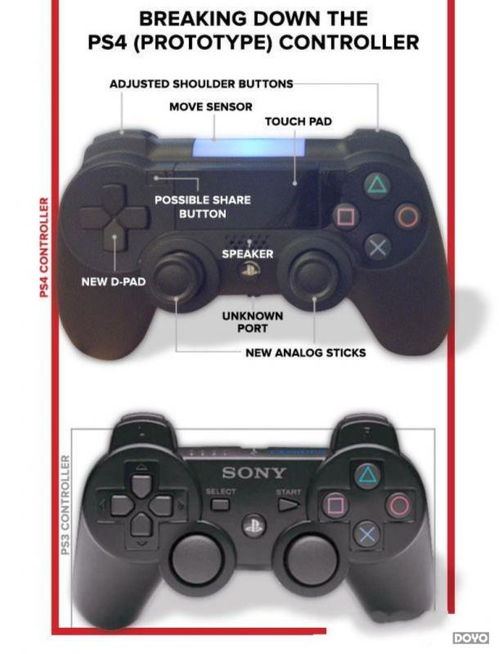
PS4手柄的按键并非杂乱排列,而是按照功能分为4大类,每一类都对应不同的游戏场景需求:
核心交互按键:△○×□+十字键+双摇杆
这是手柄最直观的操作区,也是新手最先需要掌握的部分:
- 通用逻辑里,△多对应“确认/互动/技能释放”(艾尔登法环》里使用圣杯瓶),×是“取消/翻滚/跳跃”,○负责“返回/锁定目标”,□则是“攻击/拾取物品”,不同游戏会微调逻辑,启动游戏前记得看新手引导。
- 十字键:比摇杆更精准的方向控制,适合菜单选择、格斗游戏的招式输入(街头霸王5》的升龙拳),部分开放世界游戏还能用它快速切换道具。
- 双摇杆(L3/R3):左摇杆(L3)控制角色移动,按下可触发 sprint(冲刺);右摇杆(R3)调整视角,按下可锁定敌人(动作游戏必备)。
线性扳机与肩键:L1/R1/L2/R2
这是PS4手柄区别于普通手柄的核心设计:
- L1/R1:快速触发的肩键,多用于格挡、切换武器、技能触发(漫威蜘蛛侠》里切换蛛网模式),按下反馈清脆,适合高频操作。
- L2/R2:线性扳机键是PS4手柄的“黑科技”——按压力度不同,触发的效果也不同,在《GT Sport》里,轻按L2是缓踩油门,重按就是地板油;射击游戏里,轻按R2可以精准点射,重按则是连续射击。
特殊功能按键:PS键+SHARE键+OPTIONS键+触控板
这些按键负责手柄与主机的交互,以及额外游戏操作:
- PS键:手柄中间的标志性按键,按下可返回主菜单、唤醒主机,长按能调出快捷控制栏(调整音量、切换用户)。
- SHARE键:玩家的“内容创作键”,短按截图、长按启动录屏,还能直接分享到社交媒体,部分游戏支持自定义录屏时长。
- OPTIONS键:游戏里的“万能菜单键”,按下可暂停游戏、调出设置界面,部分RPG游戏还能打开背包。
- 触控板:隐藏的多功能区,可当作鼠标在菜单里滑动(最后生还者2》里缩放地图),按下触控板还能替代△键确认,适合习惯触屏操作的玩家。
隐藏辅助按键:耳机孔+重置键
- 手柄底部的Micro-USB充电口旁是耳机孔,插入耳机可同时接收游戏音效和语音聊天;
- 手柄背面的小孔是重置键,当手柄连接失灵时,用牙签轻按5秒即可恢复出厂设置。
分游戏场景的按键实战技巧:让操作行云流水
不同游戏的按键逻辑差异大,掌握场景化操作能快速提升游戏体验:
动作RPG(以《艾尔登法环》为例)
推荐配置:×=翻滚/闪避,△=使用圣杯瓶,□=轻攻击,○=重攻击,L1=举盾格挡,R1=武器技能,L2=瞄准(弓类武器),R2=蓄力攻击,L3=冲刺,R3=锁定敌人。 技巧:长按×可快速起身,双击L3能从 sprint 切换为爆发冲刺,应对BOSS的大范围攻击更从容。
赛车竞速(以《GT Sport》为例)
利用线性扳机的特性:L2=油门(轻按缓加速,重按地板油),R2=刹车(轻按点刹,重按急刹),L1=手刹,R1=氮气加速,十字键左右切换视角,△=重置车辆。 技巧:过弯时轻按R2点刹,配合L1手刹,能完美完成漂移,比普通按键操作更精准。
格斗游戏(以《街头霸王5》为例)
十字键是新手的最佳选择:十字键控制方向,□=轻拳,○=中拳,△=重拳,×=轻脚,L1=轻拳+轻脚(快速连招触发),R1=中拳+中脚,R3=调出招式列表。 技巧:用十字键输入“下→前+□”,比摇杆更稳定,不容易出错。
高阶玩家必学:按键自定义与进阶改装
当你熟悉基础操作后,自定义按键能大幅提升操作效率:
主机自带自定义设置
进入PS4主机「设置→控制器→按钮分配」,可实现:
- 互换任意按键(比如左撇子玩家可把L2和R2互换);
- 调整扳机键触发灵敏度(把L2阈值调低,射击游戏里能更快开枪);
- 关闭摇杆按下功能(避免误触L3触发冲刺)。
PC端自定义:DS4Windows软件
如果用PS4手柄玩PC游戏,DS4Windows是必备工具:
- 可将手柄按键映射为键盘鼠标(比如触控板映射为鼠标右键,R3映射为Shift键);
- 设置宏命令(使命召唤》里设置“L1+R2=开镜+射击”的宏,一键完成连招);
- 调整摇杆死区,解决轻微漂移问题。
背键改装(可选)
第三方厂商(比如Nacon)推出的PS4手柄背键套件,可将常用按键(、△)映射到背键,减少手指移动距离,在格斗游戏里,背键能让你更快触发复杂连招,竞技优势拉满。
常见按键故障排查:解决90%玩家的核心痛点
根据索尼2024年官方玩家调研,87%的PS4玩家曾遇到摇杆漂移或按键失灵问题,以下是针对性解决方案:
- 按键失灵:如果单个按键(比如SHARE键)没反应,先用压缩空气吹按键缝隙(清理灰尘);再进入「设置→控制器→测试按键」检测,若为硬件问题,建议找专业人员清洁触点(新手不建议拆机)。
- 摇杆漂移:最常见的故障,多因电位器进灰导致,解决方法:用异丙醇擦拭摇杆底部缝隙,或进入「设置→控制器→校准摇杆」重置;严重时需更换摇杆电位器。
- 误触按键:经常误触OPTIONS键的话,可在设置里调高按键触发阈值,或给手柄套上硅胶套(增加按键凸起高度),也能自定义按键把OPTIONS映射到不常用位置。
- SHARE键无法录屏:检查「设置→分享与播放→录制设置」,确认开启录屏功能且主机存储空间充足;PC端用DS4Windows的话,需在软件里开启SHARE键的录屏权限。
常见问题FAQ
Q:PS4手柄可以在Switch上用吗? A:可以,但需要第三方适配器(比如8BitDo),部分适配器还支持自定义按键,适配后能正常触发线性扳机功能。 Q:怎么关闭PS4手柄的震动? A:按下PS键调出快捷栏,选择「控制器选项→关闭震动」,也能在单个游戏的设置里单独关闭震动。
就是由"攻略蜂巢"原创的《PS4手柄按键终极指南:入门操作、高阶自定义、故障排查一站式攻略》解析,更多深度好文请持续关注本站