轻松掌握Minecraft截图技巧,保存路径一网打尽!
我的世界截图攻略:轻松掌握不同平台截图技巧
在《我的世界》中,截图是记录美好瞬间的重要方式。无论是PC端、移动端还是主机端,都有不同的截图方法。下面,我们将详细介绍各个平台的截图技巧,让你轻松记录游戏中的精彩瞬间。
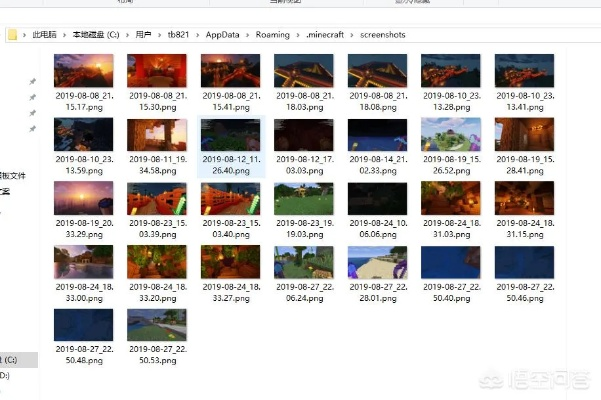
一、PC端Java版截图操作
默认截图:直接按F2键即可完成截图。如果笔记本的F2键被占用,可以尝试按Fn+F2组合键。截图成功后,游戏内会有提示。
键位修改:按ESC进入选项,选择控制,再点击杂项,找到截图相关选项,点击即可修改为习惯的按键。
查找路径:按Win+R输入%appdata%,打开.minecraft文件夹,进入Screenshots文件夹就能找到截图。
二、PC端基岩版截图操作
Windows系统:可按Win+Alt+PrtSc键截图,也能按Win+G打开游戏栏,点击相机图标完成截图。截图存于系统视频的Captures文件夹。
Mac系统:按Shift+Command+4可全屏截图,截图默认保存在桌面,也可在游戏设置自定义截图相关操作。
三、移动端截图操作(安卓/iOS)
iOS设备:无Home键机型同时按电源键+音量减键,有Home键机型按电源键+Home键,截图自动保存到相册。
安卓设备:多数机型同时按电源键+音量减键截图,部分手机可通过控制中心的截图快捷按钮操作,截图存于相册。
四、主机端截图操作(Xbox/PS/Switch)
Xbox主机:双击手柄Xbox键,再按Y键截图。截图可在Xbox Live账号个人资料的捕获区域查看。
PS主机:点击或长按手柄SHARE键,选择截图选项,截图可在主机相册或关联账号中找到。
Switch主机:按下左侧Joy-Con上带相机图标的按键,截图会保存到主机相册,可在相册中查看管理。
五、常见问题与截图优化
截图无反应:检查键位是否被占用,重新修改截图按键,同时更新游戏版本,排查模组或插件冲突。
隐藏界面截图:截图前按F1键隐藏游戏界面,能获取更干净的游戏画面,适合拍摄建筑、风景等场景。
截图丢失:按对应平台的路径查找,也可通过系统搜索截图文件名快速定位,避免误删保存文件夹。
以上就是玩一玩整理的《我的世界》截图相关内容,更多内容请关注玩一玩游戏网。